Kapwing

Creator-Workflow

Plane einen wiederholbaren Workflow mit Kapwing für YouTube

Ein gutes YouTube-Video muss auch außerhalb der Timeline funktionieren: Der Einstieg muss Aufmerksamkeit wecken, Gesprochenes muss verständlich sein und die fertige Datei braucht eine abschließende Prüfung. Nutze diesen Leitfaden, um diese Entscheidungen vor dem Upload zu planen. Die verfügbaren Bearbeitungs- und Exportoptionen können variieren. Prüfe sie daher in dem Tool, das du verwendest.

Illustration eines Arbeitsbereichs zur Videoerstellung

Wo ein YouTube-Workflow ins Stocken gerät

Die Schwierigkeit besteht oft nicht darin, einen einzelnen Schnitt zu setzen. Vielmehr müssen das Video, die begleitenden Texte und der Upload selbst zusammenpassen.

Ein Editor kann deine Geschichte nicht für dich auswählen

Eine aufgeräumte Timeline rettet keinen Einstieg, der zu spät auf den Punkt kommt, und kein Tutorial, das einen notwendigen Schritt auslässt. Entscheide bei Kapwing-Projekten, was die Zuschauer verstehen sollen, bevor du die Clips anordnest.

LösungFormuliere in einem Satz, was das Video verspricht, und erstelle eine kurze Gliederung. Entferne Aufnahmen, die keinem dieser beiden Ziele dienen.

Automatisch erstellter Text muss trotzdem geprüft werden

Wenn in deinem gewählten Workflow Untertitel verfügbar sind, müssen Namen, Fachbegriffe und gesprochene Passagen über Musik möglicherweise korrigiert werden. Betrachte ein automatisch erstelltes Transkript nicht als abschließende Prüfung der Barrierefreiheit.

LösungSieh dir das gesamte Video ohne Ton an und gleiche anschließend unklare Zeilen mit dem Audio ab.

Mit der Bearbeitung ist das Video noch nicht veröffentlicht

Eine fertige Datei ist noch kein YouTube-Upload. Titel, Beschreibungen, Zielgruppeneinstellungen, die Prüfung von Nutzungsrechten und das endgültige Seherlebnis erfordern auf YouTube weiterhin Aufmerksamkeit.

LösungFühre eine Upload-Checkliste und sieh dir das verarbeitete Video nach der Veröffentlichung an.

Drei konkrete Workflows für Creator

Widme jedem Ziel einen eigenen Bearbeitungsdurchgang, statt Tempo, Text und Präsentation gleichzeitig optimieren zu wollen.

Erstelle das Hauptvideo

Sammle für ein Tutorial oder ein Video, in dem du direkt in die Kamera sprichst, deine Quellclips, zeige das versprochene Ergebnis möglichst am Anfang und ordne das übrige Material in der Reihenfolge an, in der Zuschauer es benötigen. Kürze wiederholte Erklärungen und prüfe jeden Übergang auf fehlenden Kontext. Bewahre in Kapwing oder einem anderen Editor eine Kopie deiner Originalaufnahmen auf, bevor du größere Änderungen vornimmst.

Erstelle einen kurzen Begleitclip

Wähle einen eigenständig verständlichen Moment aus dem längeren Video, statt dessen gesamte Aussage in einen kurzen Clip zu pressen. Prüfe den Bildausschnitt für das Hochformat erneut, besonders bei Gesichtern, Vorführungen und Text nahe am Bildrand. Schreibe einen neuen Einstieg, der auch für Menschen verständlich ist, die das vollständige Video nicht gesehen haben.

Sprache und Grafiken überprüfen

Überprüfe alle Untertitel anhand der gesprochenen Worte und achte anschließend auf ihre Platzierung über unruhigem Bildmaterial. Lies eingeblendete Beschriftungen auf einem Display in Telefongröße und höre dir den Inhalt einmal an, ohne auf das Bild zu sehen. Bestätige vor dem Export, dass das ausgewählte Bild, der Ton und die Dateieinstellungen mit der Version übereinstimmen, die du hochladen möchtest.
So sieht ein besser anschaubarer Schnitt aus

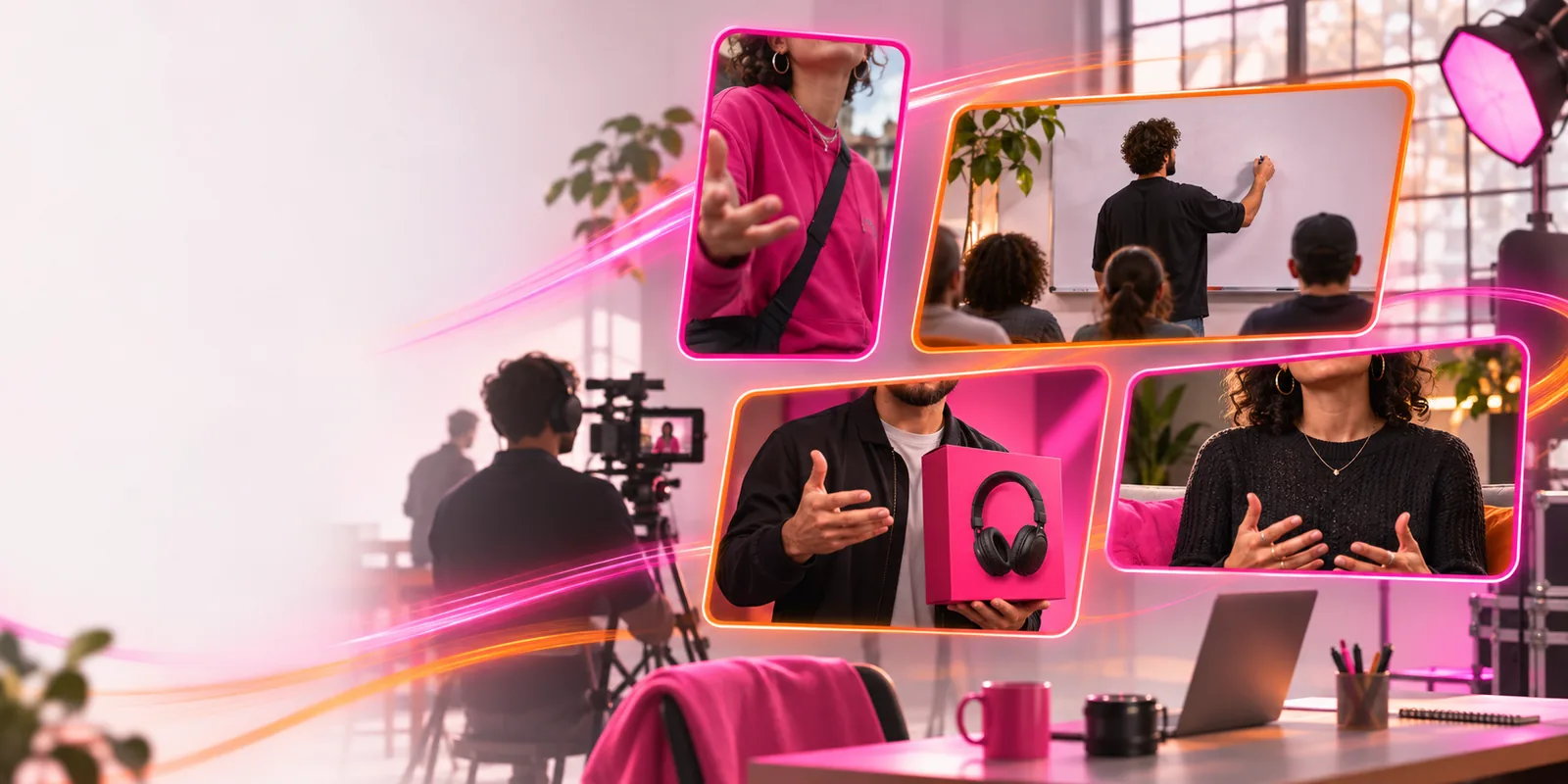
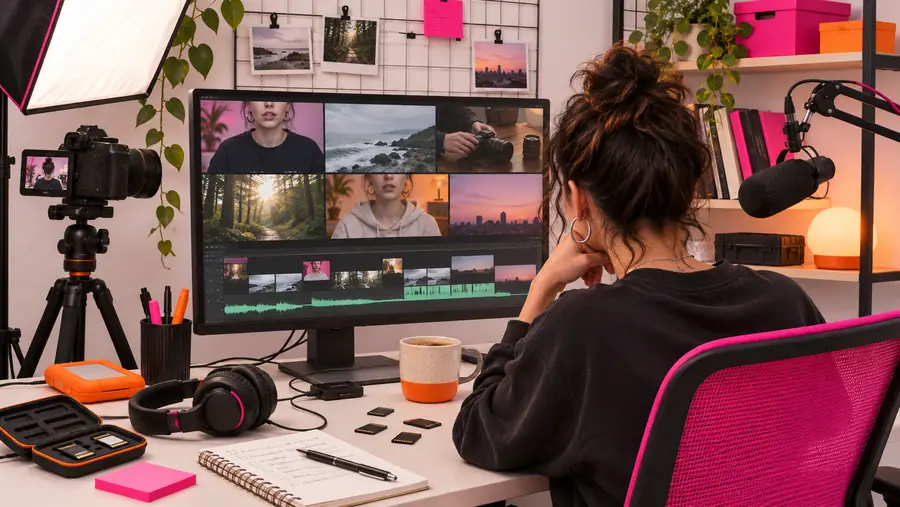
Dies ist ein Planungsbeispiel und kein behaupteter Export oder Vorher-Nachher-Bild aus Kapwing.

Entwurf zur Überprüfung

Illustrative Szene einer YouTube-Videobearbeitung mit einem noch nicht überprüften Entwurf
Illustrative Szene eines fertigen Social-Media-Videos mit übersichtlicherer Darstellung
Ziel: bereit zum Hochladen

Stell dir eine fünfminütige Demonstration vor, die mit einer langen Begrüßung beginnt und das Ergebnis erst nach der Hälfte zeigt. Ein stärkerer Schnitt zeigt zuerst eine Vorschau des Ergebnisses, folgt danach den Schritten in der richtigen Reihenfolge, entfernt wiederholte Pausen und überprüft, dass jeder Untertitel lesbar bleibt. Das visuelle Paar veranschaulicht dieses redaktionelle Ziel; es dokumentiert kein tatsächliches Tool-Ergebnis.

Passe das Beispiel an deinen Kanal an

Dieselben Prüfprinzipien gelten je nachdem, was dein Publikum sehen wollte, auf unterschiedliche Weise.

Tutorial-Creator

Eine Bildschirmaufnahme ist auf einem Desktop sinnvoll, aber ihre Menübeschriftungen verschwinden auf einem Smartphone.

Schneide die wichtige Handlung zu oder richte den Bildausschnitt neu aus, füge einen kurzen gesprochenen Kontext hinzu und überprüfe das Ergebnis in einer kleinen Anzeigegröße.

So verwendest du den Kapwing Video-Editor

Interview-Moderator

Eine nützliche Antwort ist nach der Begrüßung und mehreren Anschlussfragen verborgen.

Beginne mit dem klarsten Gesprächsausschnitt, behalte ausreichend Kontext bei, um den Gast fair darzustellen, und überprüfe die Untertitel für jede sprechende Person.

Kapwing-Untertitel

Creator für Kurzvideos

Ein horizontaler Ausschnitt verliert bei der Anpassung für die vertikale Ansicht das Motiv.

Wähle einen vollständigen Moment aus und überprüfe den Bildausschnitt während des gesamten Clips, nicht nur im ersten Frame.

Kapwing-Videoeditor

Lehrkraft veröffentlicht Unterrichtsstunden

Die Lernenden müssen gesprochene Anweisungen verfolgen können, während sie eine Demonstration ansehen.

Verwende in der gesprochenen Erläuterung und im Bildschirmtext einheitliche Begriffe und räume ausreichend Zeit zum Lesen jedes Schritts ein.

Kapwing für Bildung

Hinweise zur Compliance vor dem Upload

Ein wichtiger Unterschied: Ein Schnitt kann fertig wirken, während der Upload noch Rechte-, Barrierefreiheits- und Plattformprüfungen erfordert.

Schnittprüfung Prüfung des YouTube-Uploads
1

Musik und Clips

Schnittprüfung

Identifiziere jede im Schnitt verwendete Quelle und bewahre die Genehmigungsnachweise auf.

Prüfung des YouTube-Uploads

Prüfe die geltenden Rechte und Einschränkungen, bevor du den Upload öffentlich machst.

2

Untertitel

Schnittprüfung

Korrigiere bei verwendeten Untertiteln Wörter, Sprecherwechsel, Timing und Lesbarkeit.

Prüfung des YouTube-Uploads

Prüfe, wie verfügbare Untertitel im verarbeiteten Video angezeigt werden.

3

Bild und Ton

Schnittprüfung

Überprüfe Bildausschnitte, Text in Randnähe, abrupte Schnitte und uneinheitliche Pegel.

Überprüfung des YouTube-Uploads

Sieh dir die hochgeladene Version auf einem Smartphone an und achte auf unerwartete Änderungen durch die Verarbeitung.

4

Aussagen

Überprüfung des Schnitts

Stelle sicher, dass beim Schnitt kein Kontext entfernt wurde, der die Aussage einer sprechenden Person verändert.

Überprüfung des YouTube-Uploads

Achte darauf, dass Titel und Beschreibung das wiedergeben, was das Video tatsächlich zeigt.

5

Datenschutz

Überprüfung des Schnitts

Achte auf sichtbare persönliche Daten, private Nachrichten und versehentliche Bildschirmaufnahmen.

Überprüfung des YouTube-Uploads

Überprüfe die Sichtbarkeits- und Zielgruppeneinstellungen, bevor du den Link teilst.

6

Endfassung

Überprüfung des Schnitts

Benenne die überprüfte Datei eindeutig, damit sie nicht mit einem früheren Entwurf verwechselt wird.

Überprüfung des YouTube-Uploads

Vergewissere dich, dass der ausgewählte Upload die freigegebene Version ist.

Setze den Ablauf in die Praxis um

Bereite dein nächstes YouTube-Video vor

Beginne mit der Frage der Zuschauer, schneide das Video gezielt und überprüfe das Ergebnis vor dem Hochladen. Erkunde die Möglichkeiten zur Videoerstellung und gleiche anschließend die verfügbaren Tools und Exporteinstellungen mit den Anforderungen deines Projekts ab.

  • Plane den Einstieg vor dem Schneiden
  • Überprüfe Text und Bildausschnitt auf einem kleinen Bildschirm
  • Überprüfe den verarbeiteten Upload

FAQ für YouTube-Creator

Du kannst dein Videomaterial vor dem Hochladen auf YouTube bearbeiten. Prüfe aber, welche Tools und Exportoptionen dir derzeit in Kapwing zur Verfügung stehen. Anschließend musst du die fertige Datei überprüfen und selbst auf YouTube hochladen.

Wähle einen Ausschnitt mit einem eigenen Anfang und einem klaren Höhepunkt. Formuliere dann einen Einstieg, der auch ohne die Einleitung des längeren Videos funktioniert. Prüfe den Bildausschnitt über die gesamte Länge des Clips und achte darauf, dass Sprache, Untertitel und eingeblendeter Text auch auf einem Smartphone gut verständlich bzw. lesbar sind.

Untertitel helfen dabei, dem Gesprochenen zu folgen. Du solltest aber prüfen, ob sie korrekt sind und zum richtigen Zeitpunkt erscheinen. Kontrolliere außerdem, ob wichtige visuelle Informationen im Ton erklärt werden und ob Text im Video gut lesbar ist.

Nein. Durch die Bearbeitung erhältst du keine Rechte an Musik, Clips, Bildern oder anderen Inhalten, die du verwendest. Vergewissere dich vor der Veröffentlichung, dass du die erforderlichen Berechtigungen hast, und prüfe die aktuellen Regeln von YouTube.

Sieh dir das verarbeitete Video an, statt dich nur auf deine lokale Datei zu verlassen. Vergewissere dich, dass du die richtige Version hochgeladen hast. Prüfe dann Ton, Bildausschnitt, gegebenenfalls Untertitel sowie Titel, Beschreibung und Sichtbarkeitseinstellungen.

Video erstellen
Video erstellen