メイン動画を作成する
チュートリアルやトーキングヘッド形式の動画をアップロードする場合は、素材となるクリップを集め、約束した結果を冒頭近くに配置し、残りの映像を視聴者が必要とする順番に並べます。繰り返しの説明をトリミングし、文脈が抜けていないか、すべての切り替えを確認します。Kapwingや他の編集ソフトで作業する際は、大きな変更を加える前に元の映像のコピーを保管しておきましょう。
クリエイターワークフロー
優れたYouTube編集は、タイムライン上だけで完結するものではありません。冒頭で視聴者の関心を引き、音声を聞き取りやすくし、完成したファイルを最終確認する必要があります。アップロードする前に、このガイドを使ってそれらの判断を計画しましょう。利用できる編集およびエクスポートのオプションは異なる場合があるため、使用するツールで確認してください。
難しいのは、1回のカットを作ることではない場合が多いです。動画本体、それを補足するテキスト、そしてアップロード自体の一貫性を保つことが重要です。
見た目の整ったタイムラインでも、要点を伝えるまでに時間がかかる冒頭や、必要な手順を飛ばしたチュートリアルを修正することはできません。Kapwingのプロジェクトでは、クリップを並べる前に、視聴者に何を理解してほしいのかを決めましょう。
回避策1文で表せる約束と短いアウトラインを書き、そのどちらにも役立たない映像を削除します。
選択したワークフローで字幕起こしを利用できる場合でも、名前や専門用語、音楽に重なった音声には修正が必要になることがあります。生成された文字起こしを、最終的なアクセシビリティ確認の代わりにしないでください。
回避策音声をオフにして動画全体を視聴し、不確かなセリフを音声と照らし合わせます。
完成したファイルとYouTubeへのアップロードは別のものです。タイトル、説明、視聴者設定、権利確認、公開後の視聴体験についても、YouTube上で対応する必要があります。
回避策アップロード用チェックリストを用意し、公開後に処理済みの動画を視聴します。
ペース配分、テキスト、見せ方を一度に解決しようとせず、目的ごとに異なる編集工程を使いましょう。
チュートリアルやトーキングヘッド形式の動画をアップロードする場合は、素材となるクリップを集め、約束した結果を冒頭近くに配置し、残りの映像を視聴者が必要とする順番に並べます。繰り返しの説明をトリミングし、文脈が抜けていないか、すべての切り替えを確認します。Kapwingや他の編集ソフトで作業する際は、大きな変更を加える前に元の映像のコピーを保管しておきましょう。
長い動画の主張全体を短いクリップに詰め込むのではなく、単体で完結する場面を1つ選びます。縦型表示に合わせて構図を再確認し、特に顔、実演、端の近くにあるテキストを確認します。元の動画を見ていない人にも意味が伝わるよう、新しい冒頭を書きましょう。
字幕が話されている内容と一致しているか確認し、動きの多い映像の上でも適切な位置に表示されるか確かめます。スマートフォンサイズの画面で画面上のラベルを読み、映像を見ずに音声を一度聞いてみましょう。書き出す前に、選択したフレーム、音声、ファイル設定がアップロード予定のバージョンに合っているか確認してください。
以下の関連ガイドは、1回のYouTube編集作業に詰め込みがちな作業を分けて説明します。
これは編集方針を示す例であり、Kapwingから書き出した実例や、編集前後を撮影したものではありません。
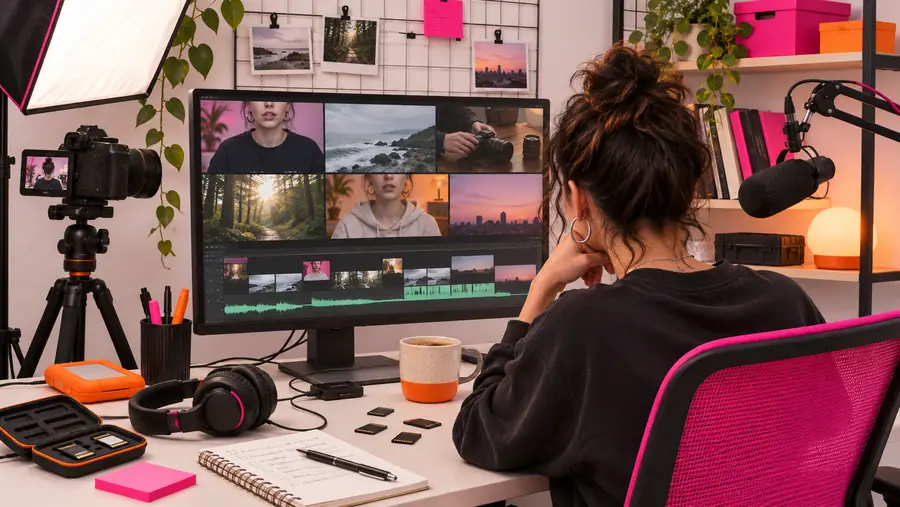
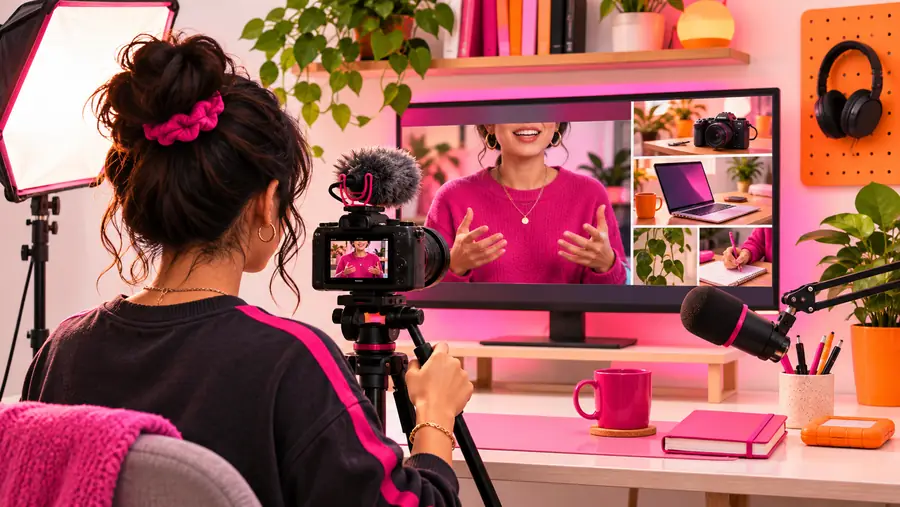
長いあいさつから始まり、結果が途中でようやく登場する5分間のデモ動画を想像してください。より見やすく編集するなら、最初に結果を見せ、手順を順番に示し、繰り返される間を取り除いて、各字幕が読みやすいか確認します。2つのビジュアルはその編集上の目標を示すものであり、実際のツールの出力結果を示すものではありません。
視聴者が何を見に来たかによって、同じ確認の原則でも適用の仕方は変わります。
画面録画はデスクトップでは見やすくても、スマートフォンではメニューの文字が読めなくなります。
重要な操作部分を切り抜くか構図を調整し、簡潔な音声説明を加えて、小さな画面でも見やすいか確認しましょう。
Kapwing動画エディターの使い方役立つ回答が、紹介やいくつもの追加質問の後に埋もれています。
最も明快なやり取りから始め、ゲストの発言を公正に伝えるために必要な文脈を残し、字幕が各話者の発言と一致しているか確認しましょう。
Kapwing字幕横長の映像から一部を切り出して縦型にすると、被写体が画面から外れてしまう。
一連の場面を選び、最初のフレームだけでなく、クリップ全体を通して切り抜き範囲を確認しましょう。
Kapwingの動画編集ツール生徒は実演を見ながら、口頭の指示を理解する必要があります。
ナレーションと画面上のテキストで用語を統一し、各手順を読むのに十分な時間を設けましょう。
教育向けKapwing重要な違い:編集が完成しているように見えても、アップロード前には権利、アクセシビリティ、プラットフォームに関する確認が必要です。
編集時の確認
編集に使用した素材をすべて特定し、使用許諾の記録を保管しましょう。
YouTubeへのアップロード時の確認
アップロードを公開する前に、適用される権利と制限を確認しましょう。
編集時の確認
字幕を使用する場合は、語句、話者の切り替わり、タイミング、読みやすさを確認・修正しましょう。
YouTubeへのアップロード時の確認
処理後の動画で、利用可能な字幕がどのように表示されるか確認しましょう。
編集時の確認
切り抜き範囲、画面端に近いテキスト、唐突なカット、音量のばらつきを確認しましょう。
YouTubeへのアップロード確認
スマートフォンでアップロード後の動画を視聴し、処理による予期しない変化がないか音声も確認します。
編集確認
編集によって、話者の意図を変えてしまう文脈が削除されていないことを確認します。
YouTubeへのアップロード確認
タイトルと説明が、動画で実際に示されている内容を正確に反映していることを確認します。
編集確認
表示されている個人情報、プライベートなメッセージ、誤って取り込まれた画面キャプチャがないか確認します。
YouTubeへのアップロード確認
リンクを共有する前に、公開設定と視聴者設定を確認します。
編集確認
確認済みのファイルを明確に命名し、以前の下書きと混同しないようにします。
YouTubeへのアップロード確認
選択したアップロードが承認済みのバージョンであることを確認します。
視聴者の疑問から始め、焦点を絞って編集し、アップロード前に結果を確認します。動画作成の方法を探し、プロジェクトの要件に照らして利用可能なツールと書き出し設定を確認しましょう。
編集ワークフローを使って、YouTubeにアップロードする前に映像を準備できます。ただし、Kapwingで現在利用できるツールとエクスポートオプションを確認してください。完成したファイルを確認し、YouTubeでアップロードを完了する必要があります。
始まりから結末まで単独で伝わる場面を選び、元の長い動画の導入部分がなくても伝わる冒頭を作りましょう。クリップ全体を通して切り抜き範囲を確認し、音声、字幕、画面上のテキストがスマートフォンの画面サイズでもはっきり伝わるようにしてください。
字幕は視聴者が発話を理解する助けになりますが、内容の正確さと表示タイミングを確認する必要があります。重要な視覚情報が音声でも説明されているか、動画内のテキストが読みやすいかも確認してください。
いいえ。編集しても、使用する音楽、動画クリップ、画像、その他の素材の権利は得られません。公開前に必要な許可を得ていることを確認し、YouTubeの最新のルールを確認してください。
ローカルのファイルだけで判断せず、処理後の動画を視聴してください。正しいバージョンがアップロードされたことを確認し、音声、画角、字幕(ある場合)、タイトル、説明、公開設定をチェックしましょう。